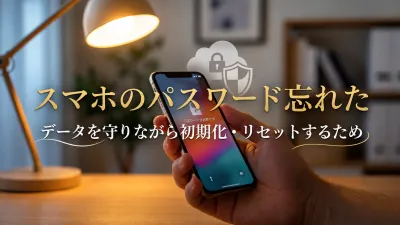
「あれ?いつも使っているパスワードなのに、なぜか思い出せない!」
そんな経験、一度はありませんか?
特にiPhoneの場合、普段はFace ID(顔認証)やTouch ID(指紋認証)でスイスイ開いているからこそ、再起動後などに突然「パスコードを入力してください」と言われると、頭が真っ白になってしまうことってありますよね。
何度も入力を間違えて、「iPhoneは使用できません」や「セキュリティロックアウト」なんていう不穏なメッセージが表示された日には、もうパニック!
「中の写真は?連絡先は?もう二度と使えないの?」と不安になる気持ち、本当によく分かります。
実は、自力で解除できない状況になっても、焦らず正しいステップを踏めば、iPhoneを再び使えるようにする方法はちゃんと用意されているんですよ。
この記事では、iPhoneのパスワードがわからなくて困っている皆さんへ向けて、正しい相談先や具体的な解決手順を分かりやすくお伝えしていきますね!
読み終わる頃には、次にとるべき行動がハッキリして、きっと心が軽くなっているはずですよ!

まずは「何が」わからないのかを整理しましょう!実は2種類のパスワードがあるんです

iPhoneを使っていて「パスワードがわからない!」となった時、まず最初に確認してほしいことがあるんです。
それは、「画面ロックのパスコード」なのか、それとも「Apple Account(旧Apple ID)のパスワード」なのか、という点です。
これ、意外と混同しやすいのですが、解決方法が全く違うんですよ!
驚きですよね、でもここを間違えると遠回りになってしまうんです。
それぞれの違いを簡単に見ていきましょう。
- パスコード:iPhoneの画面を開く時や、再起動した時に入力する数字(または英数字)のこと。
- Apple Accountパスワード:iCloudにサインインしたり、App Storeでアプリをダウンロードしたりする時に使うパスワードのこと。
今回メインでお話しするのは、画面が開けなくて困る「パスコード」の方ですが、実は初期化した後に「Apple Account」の情報を求められることもあります。
ですから、両方の状況を整理しておくことが、スムーズな解決への第一歩なんですよ!
どちらも分からないという場合でも大丈夫、順番に解決していきましょうね。
自力で解除できない時の基本ルールは「初期化」!なぜそうなるのか解説します

「パスワードを忘れただけなのに、データを消さなきゃいけないの?」
そう思われる方も多いでしょう。実は、Appleの公式ルールでは、パスコードを忘れてしまった場合、端末を「消去(初期化)」して再設定することが基本的な対処法とされています。
ちょっとショックかもしれませんが、これはあなたのプライバシーを強力に守るための仕組みなんですよ。
もし簡単にパスワードをスキップして中身が見られたら、落とした時に怖いですよね?
ですから、セキュリティが高い証拠だとも言えるわけです。
データのバックアップがあれば元通りになります!
「データが消える」と聞くと絶望的な気分になりますが、安心してください!
もし普段からiCloudやパソコンにバックアップをとっていれば、初期化した後にそのデータを復元することができるんです。
iPhoneをリセットした後、初期設定の画面でバックアップから戻せば、まるで魔法のように元の状態に近づけることができますよ。
「バックアップをとっていたか記憶にない……」という方も、初期設定中にiCloudを確認してみる価値は十分にあります!
iOS 17以降なら「72時間以内」にチャンスがあるかも!?
ここで一つ、すごく耳寄りな情報があります!
最近のiPhone(iOS 17以降)をお使いの方で、「パスコードを変更してから72時間以内」であれば、なんと以前のパスコードを使ってリセットできる機能があるんです。
画面に「パスコードをお忘れですか?」という表示が出てきたら、そこをタップしてみてください。
「以前のパスコードを入力」という選択肢が出れば、新しいパスコードを忘れてしまっても、古い方を使って再設定ができるんですよ。
これ、本当に助かる機能ですよね!まずはこれを試してみるのが一番の近道かもしれません。
自力で難しい場合の「正しい相談先」はどこ?Apple公式窓口がベストな理由
「自分一人で操作するのは不安」「パソコンを持っていないからどうしよう」
そんな時は、迷わずプロの力を借りましょう!
iPhoneのトラブルで最も信頼できるのは、やはりAppleの公式サポート窓口です。
ネットで検索すると「データを消さずに解除します!」という怪しい業者さんを見かけることもありますが、中には大切な個人情報を抜き取られたり、法外な料金を請求されたりするリスクもあるので注意が必要ですよ。
公式の窓口なら、プライバシーも守られて安心ですよね。
1. Appleサポート(電話・チャット)
まずは自宅から相談できる「Appleサポート」がおすすめです!
電話やチャットで、専門のアドバイザーさんが丁寧に手順を教えてくれますよ。
「Appleサポート」という専用アプリを別の家族の端末などでダウンロードして使うのも便利です。
ここでは、あなたのiPhoneの状態に合わせて、次に何をすべきか具体的なアドバイスをもらうことができます。
2. Apple Store直営店の「Genius Bar」
「やっぱり対面で直接見てもらいたい!」という方は、Apple StoreにあるGenius Bar(ジーニアスバー)を予約しましょう。
ただし、非常に人気があるので事前予約が必須ですよ。
目の前でプロが操作してくれるので、機械が苦手な方でも安心してお任せできますよね。
3. Apple正規サービスプロバイダ
「近くにApple Storeがない……」という方もご安心を!
カメラのキタムラやビックカメラなど、Appleが公認している「正規サービスプロバイダ」でも同様のサポートを受けることができます。
お近くの店舗を探して、相談に行ってみてくださいね。
具体的な「依頼・解決の手順」をシミュレーションしてみましょう!
では、実際に相談したり自力で解決を試みたりする際の流れを、3つのケースで見ていきましょう。
あらかじめ流れを知っておくと、落ち着いて行動できますよ!
ケース1:iOS 15.2以降で、手元にネットワーク環境がある場合
最近のiPhoneは、パソコンがなくても端末だけで初期化できる場合があるんです!
パスコードを何度か間違えると、画面下に「iPhoneを消去」や「パスコードをお忘れですか?」というボタンが出現します。
ここをタップして、Apple Accountのパスワードを入力すれば、その場でiPhoneをリセットすることができます。
「パソコンを持っていないんです」というさんでも、これなら自力で解決できるかもしれませんね!
ケース2:パソコンを使って「リカバリモード」で復元する場合
画面にボタンが出ない場合は、MacやWindowsパソコンの出番です!
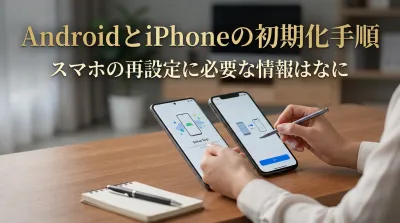
iPhoneを特定のボタン操作で「リカバリモード」という特別な状態にし、パソコンに繋いで「復元」ボタンを押します。
機種によってボタンの押し方が違うので、Apple公式のホームページで自分の機種の操作を確認するのがコツですよ。
「音量ボタンの上、下、そしてサイドボタンを長押し……」といった手順が必要になりますが、アドバイザーさんの電話案内を受けながらやれば、きっと上手くいきます!
ケース3:店舗(Apple Storeなど)に持ち込んで相談する場合
店舗に行く際は、以下の準備をしておくと話がスムーズですよ!
- 身分証明書:本人確認が必要になる場合があります。
- 購入証明書(領収書など):アクティベーションロックの解除が必要な場合に求められることがあります。
- Apple Accountの情報:IDとパスワードの控えがあれば、再設定がぐっと楽になります。
お店の方に「パスコードを忘れて開けなくなりました」と伝えれば、優しく対応してくれますよ。
ただし、その場でデータが消去されることへの同意が必要になることは覚えておいてくださいね。
【注意!】初期化しても「アクティベーションロック」は残ります
ここで一つ、とても大切なポイントがあります!
iPhoneを初期化した後、再設定の途中で「アクティベーションロック」という画面が出てくることがあるんです。
これは、「このiPhoneは前の持ち主のものですよ」というロックがかかっている状態のこと。
これを解除するには、そのiPhoneに紐付いているApple AccountのIDとパスワードが必要になります。
「パスコードは忘れたけど、Apple Accountのパスワードも分からない!」という場合は、さらに大変ですよね……。
その場合は、まずAppleの公式サイトから「パスワードのリセット」を行って、アカウントを使える状態にする必要があります。
「もう、パスワードだらけで嫌になっちゃう!」と思うかもしれませんが、これも盗難防止のための素晴らしい機能なんですよ。
怪しい業者に注意!「データを消さずに解除」は本当?
ネット広告などで、「どんなiPhoneでもデータを消さずに100%ロック解除します!」と謳っているサービスを見かけることがありますよね。
でも、ちょっと待ってください!
Appleの公式な仕組み上、パスコードを忘れた状態でデータを保持したまま解除するのは、極めて困難なんです。
こうした非正規の業者に依頼すると、中身のデータをコピーされてしまったり、後から高額な成功報酬を請求されたりといったトラブルに巻き込まれる可能性もあります。
「どうしてもデータが諦められない!」という気持ちは痛いほど分かりますが、まずは公式の窓口に相談し、リスクを十分に理解してから判断するようにしてくださいね。
まとめ:冷静に対処すればiPhoneは再び使えるようになります!
いかがでしたでしょうか?
iPhoneのパスワードがわからなくなると、この世の終わりのような気分になりますが、正しい相談先と手順を知っていれば、必ずまた使えるようになりますよ!
最後に、今日お話しした大切なポイントをおさらいしておきましょう。
- 「パスコード」と「Apple Accountパスワード」のどちらが不明か確認する。
- iOS 17以降で72時間以内なら、以前のパスコードでリセットできる可能性がある!
- 基本は「初期化」が必要。バックアップがあればデータは戻せる。
- 自力で難しい時は、AppleサポートやApple Storeなどの公式窓口へ相談する。
- 非正規の「解除業者」には慎重になり、まずは安全な公式ルートを選ぶ。
パスワードを忘れてしまったのは、決してあなたのせいだけではありません。
今のiPhoneはとても多機能で、管理する情報が多いからこそ、誰にでも起こりうることなんです。
まずは深呼吸をして、一つずつ手順を進めてみてくださいね。
「なんとかなる!」という前向きな気持ちで、Appleのサポートを頼ってみましょう!
あなたのiPhoneが、一日も早く元の便利な状態に戻ることを心から応援しています!