「お父さん、お母さん、そろそろスマホが古くなってきたんじゃない?」
そんな会話から始まるスマホの買い替え検討、実は多くの方が「ある問題」で足踏みしてしまうのをご存じでしょうか?
その正体は……そう、「LINE(ライン)の引き継ぎ」です!
「友達とのメッセージが消えたら困る!」「手続きが難しそうで自分でできる自信がない……」
親御さん世代にとって、LINEは大切なコミュニケーションツールだからこそ、失敗は許されない一大イベントですよね。
でも、安心してください!
今のLINE引き継ぎは、驚くほど進化しているんですよ。
実は、iPhoneからAndroidへ、あるいはその逆の乗り換えであっても、「QRコード」をスキャンするだけであっという間に完了する仕組みがあるんです。
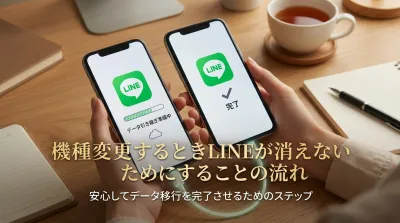
この記事では、親御さんのスマホの買い替え時|iPhone とアンドロイドの LINE 引き継ぎ方法について、どこよりも分かりやすく、優しく解説していきますね!
この記事を読み終わる頃には、「なんだ、これなら私でも(親に教えて)できそう!」と思えるはずですよ。

今のLINE引き継ぎは「QRコード」を読み取るだけでOK!

まず、皆さんに一番にお伝えしたい嬉しい結論があります。
それは、今のLINE引き継ぎの主流は「かんたん引き継ぎQRコード」を使う方法だということです!
以前のように、メールアドレスやパスワードを必死に思い出して入力して……という手間は、もうほとんど必要ありません。
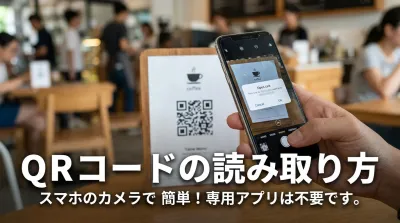
古いスマホでQRコードを表示させ、新しいスマホでそれをパシャッと撮る感覚で読み取るだけ。
これだけでアカウントがスルリと新しい端末に移動するなんて、驚きの手軽さですよね!
たとえiPhoneからAndroidへ、またはAndroidからiPhoneへという「OSをまたぐ乗り換え」であっても、このQRコード方式が基本となります。
ただし、1つだけ注意点があります。
それは、「アカウントの引き継ぎ」と「トーク履歴の復元」は別ものとして考える必要があるということなんです。
ここをしっかり押さえておけば、親御さんの大切な思い出を守りながら、スムーズに新しいスマホ生活をスタートさせられますよ!
なぜ「QRコード」での引き継ぎが選ばれているの?

なぜ、こんなにもQRコード方式が推奨されているのでしょうか?
それには、親御さん世代にも嬉しい3つの大きな理由があるんです。
1. 入力ミスによる「ログインできない!」を防げる
親御さんが一番つまずきやすいのが、パスワードの入力です。
「あれ、大文字だっけ?」「数字は何を入れたかな?」と混乱しているうちに、何度も間違えてロックがかかってしまった……なんて経験、ありませんか?
QRコード方式なら、文字入力の手間が最小限で済むため、こうしたトラブルを劇的に減らすことができるんです!
2. 異なる機種(iPhone・Android)間でも公式が推奨している
以前は、iPhoneとAndroidの間でLINEを移すのは少しテクニックが必要でした。
しかし現在は、LINE公式やGoogle、Appleまでもが、このQRコードを使った手順を公式ヘルプで案内しています。
つまり、「公式お墨付きの、一番安全なルート」だと言えるわけですね!
3. 最新のセキュリティで守られている
「QRコードを読み取るだけで大丈夫?」と不安になるかもしれませんが、ご安心ください。
読み取り後に、古いスマホ側で「本人確認」のロック解除(指紋や顔認証、パスコード)を求められるステップがあります。
これにより、第三者が勝手になりすますことを防げるので、安心感もバッチリなんですよ!
成功の秘訣は「事前準備」にあり!親御さんと一緒に確認したいチェックリスト
新しいスマホを箱から出す前に、まずは「準備」を整えましょう。
ここを丁寧に行うことが、失敗しないための最大のポイントです。
次の4つの項目を確認してみてくださいね!
- LINEアプリとOSを最新にする:古いスマホ・新しいスマホの両方で、アプリをApp StoreやPlayストアから最新版にアップデートしておきましょう!
- 登録情報の確認:LINEの「設定」→「アカウント」から、電話番号、メールアドレス、パスワードが最新のものか確認しておくと万全です。
- トーク履歴のバックアップ:これ、とっても重要です!QRコードでも直近14日間のトークは消えませんが、それ以前の履歴を残すには、事前にバックアップが必要です。
- Wi-Fi環境の確保:データのやり取りが発生するので、自宅などの安定したWi-Fi環境で作業するのがベストですよ!
特に「直近14日間のトーク履歴」は、QRコードを使うだけで自動的に引き継がれます。
でも、「1ヶ月前の写真を見返したい!」という場合は、各OSのクラウド(iCloudやGoogleドライブ)へのバックアップが必須になるので、一緒に操作してあげてくださいね。

【実践】iPhoneからAndroid、AndroidからiPhoneへの引き継ぎ手順
それでは、具体的な手順を見ていきましょう!
今回は、OSが変わる場合(iPhone ⇔ Android)を例に説明しますが、基本の流れは同じです。
ステップ1:古いスマホでQRコードを表示する
まず、古いスマホでLINEを開き、「設定(歯車アイコン)」→「かんたん引き継ぎQRコード」をタップします。
すると、画面に大きくQRコードが表示されますね!
これが、新しいスマホへ情報を移すための「鍵」になります。
ステップ2:新しいスマホでスキャンする
次に、新しいスマホでLINEを立ち上げます。
「ログイン」を選び、次に「QRコードでログイン」をタップしてください。
カメラが起動するので、先ほどの古いスマホに表示されているQRコードを読み取ります。
ステップ3:古いスマホで本人確認
QRコードを読み取ると、古い方のスマホに「新しい端末でログインしようとしています」といった内容のメッセージが出ます。
ここで「はい、スキャンしました」を選択し、端末のロック解除(指紋・顔認証など)を行ってください。
これで、本人確認は完了です!
ステップ4:トーク履歴の復元
新しいスマホの画面に従って進むと、「トーク履歴を復元しますか?」という案内が出ます。
事前にバックアップが取れていれば、ここで「復元する」を選ぶことで、昔のメッセージも元通りになりますよ!
もしOSが異なる場合(iPhoneからAndroidなど)でも、直近14日間のデータは自動で引き継がれるので、最低限のやり取りは残ります。
作業が終わると、古いスマホのLINEからは自動的にログアウトされます。
「古いスマホでLINEが使えなくなった!」と親御さんが驚かないよう、事前に「一度に1つのスマホでしか使えないんだよ」と伝えてあげると親切ですね!
親御さんがよくハマる!失敗しやすい注意ポイント
実際に作業してみると、意外なところで「あれ?」となることがあります。
よくある失敗例を3つピックアップしました!
「どっちのスマホでQRコードを出すの?」で混乱する
実はこれ、一番多い間違いなんです。
正解は、「今まで使っていた(古い)スマホ」でコードを出し、「新しいスマホ」で撮るです!
「古い方から新しい方へ、情報を吸い出すイメージだよ」と伝えると、理解しやすいかもしれません。
トーク履歴が一部消えてしまった?
iPhoneからAndroidへ乗り換えるなど、異なるOS間での引き継ぎの場合、残念ながら「15日以上前のトーク履歴」は通常のバックアップでは移行できません。
「全部残したい!」という親御さんには、特に大事なトークだけを「Keep」に保存したり、テキスト形式で書き出したりする工夫が必要になるかもしれませんね。
それでも、直近14日間が残るだけでも、日常の連絡には支障がない場合がほとんどですよ!
LINE Payやスタンプはどうなるの?
ご安心ください!
LINE Payの残高や、購入したスタンプ、友達リストなどは、QRコードでアカウントを引き継げば、しっかり新しいスマホでも使えるようになります。
スタンプは新しいスマホで「マイスタンプ」から再ダウンロードが必要ですが、追加料金はかからないので安心してくださいね。
まとめ:新しいスマホで親子の時間をより楽しく!
いかがでしたでしょうか?
「親のスマホの買い替え時|iPhone とアンドロイドの LINE 引き継ぎ方法」について、大切なポイントを整理してみましょう。
- 「かんたん引き継ぎQRコード」を使えば、難しい入力なしで移行できる!
- OSが違っても(iPhone ⇔ Android)、公式が推奨する安全な方法。
- 事前のバックアップが、思い出を守るための生命線。
- 「古いスマホで表示、新しいスマホで読み取る」の順序を間違えない!
スマホを新しくすることは、親御さんにとっても生活を彩るワクワクする変化のはずです。
LINEがスムーズに引き継げれば、新しいスマホで撮った綺麗な写真をすぐに送ってくれたり、ビデオ通話がもっと楽しくなったりと、親子のコミュニケーションもさらに深まるのではないでしょうか?
最初は「面倒くさいなあ」なんて言っていたお父さん・お母さんも、いざ新しいスマホがサクサク動いて、これまでの友達とも繋がっているのを見れば、きっと「替えてよかった!」と笑顔になるはずですよ。
もし、どうしても不安なときは、この記事を片手に一緒に操作してあげてください。
あなたのちょっとしたサポートが、親御さんにとっては一番の安心材料になります。
さあ、準備ができたら、新しいスマホの世界へ一緒に一歩踏み出してみましょう!
応援していますね!